
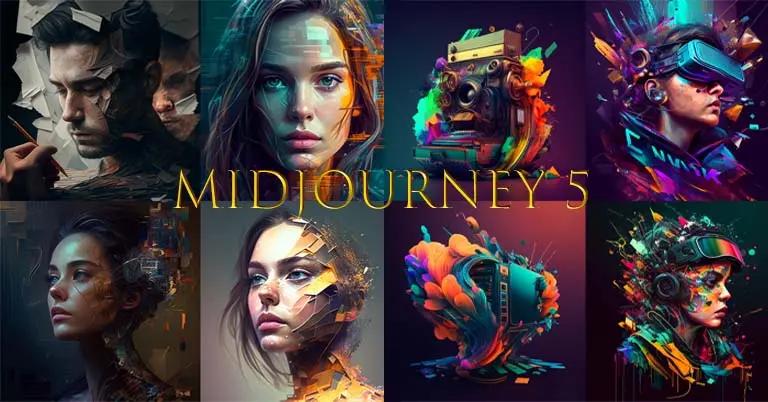
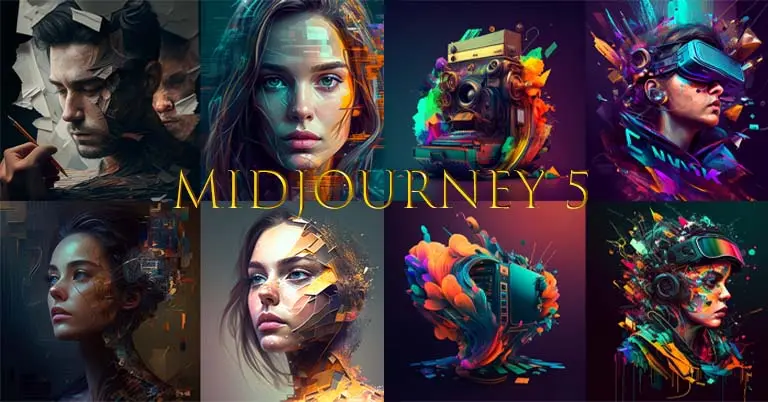
Midjourney er et avanceret, AI-drevet billedgenereringsværktøj, der lader brugere skabe imponerende visuelle resultater ved hjælp af tekstprompter. I modsætning til traditionel grafisk designsoftware kører det via Discord, hvilket gør det til en tilgængelig og fællesskabsdrevet platform. Uanset om du er kunstner, markedsfører, designer eller hobbyist, vil denne guide hjælpe dig med at forstå og mestre værktøjet.
I denne artikel gennemgår vi, hvordan du sætter Midjourney op, genererer billeder, forfiner resultater og maksimerer den kreative output. Ved at følge disse trin kan du udnytte AI til nemt at skabe kunstværker i professionel kvalitet.
1. Opsætning af Midjourney
Trin 1: Opret en Discord-konto
Midjourney fungerer udelukkende på Discord, så du skal have en aktiv konto. Hvis du ikke har en, skal du følge disse trin:
- Gå til discord.com og klik på “Sign Up”.
- Indtast din e-mail, dit brugernavn og din adgangskode.
- Bekræft din e-mail, og log ind på Discord.
Trin 2: Deltag i Discord-serveren
- Besøg den officielle Midjourney-website.
- Klik på “Join the Beta”, som omdirigerer dig til Discord.
- Accepter invitationen til Midjourney-serveren.
Når du er tilmeldt, kan du få adgang til forskellige kanaler, herunder fællesskabsdiskussioner, hjælpeguides og gallerier.
Trin 3: Abonnér på en plan
Midjourney er en betalt tjeneste. For at generere billeder skal du abonnere:
- I Discord, gå til en hvilken som helst kanal, hvor botten er aktiv.
- Skriv
/subscribeog tryk Enter. - Følg linket til Midjourneys website, og vælg en abonnementsplan.
- Gennemfør betalingsprocessen, og din konto bliver opgraderet.
2. Generering af billeder
Trin 1: Indtast en prompt
Når du har et abonnement, kan du begynde at generere billeder. Sådan gør du:
- Gå til et “Newbie”- eller “General”-chatrum i Midjourneys Discord.
- Skriv kommandoen
/imagineefterfulgt af din prompt.
- Eksempel:
/imagine A futuristic city skyline at sunset, cyberpunk style, ultra-detailed
- Tryk Enter, og Midjourney begynder at behandle din forespørgsel.
Trin 2: Forstå outputtet
Efter et øjeblik genererer Midjourney fire billedvariationer baseret på din prompt. Under billederne ser du knapper mærket U1–U4 og V1–V4:
- U1–U4: Opskalerer (forstørrer) det valgte billede.
- V1–V4: Genererer fire nye variationer baseret på det valgte billede.
For at forfine dit billede skal du klikke på den tilsvarende knap for at opskalere eller ændre kunstværket.
3. Forbedring og forfining af billeder
1. Brug af avancerede prompt-teknikker
Midjourneys AI reagerer meget godt på detaljerede prompts. Jo mere beskrivende din tekst er, desto bedre resultater. Her er nogle tips:
- Vær specifik: I stedet for at skrive “en hund”, skriv “en golden retriever med solbriller, der sidder på en strand”.
- Brug stilistiske nøgleord: “akvarel”, “oliemaleri”, “cyberpunk”, “realistisk” kan påvirke den kunstneriske stil.
- Inkludér kameratermer: Ord som “8K-opløsning”, “cinematisk belysning”, “makrofoto” kan øge realismen.
2. Justering af billedkvalitet og sideforhold
Du kan tilpasse billeder ved hjælp af parametre:
--ar 16:9(indstiller sideforholdet til bredformat)--q 2(forbedrer kvaliteten, men tager længere tid)--v 5(bruger den nyeste version af Midjourneys model)--stylize 1000(tilføjer kunstnerisk præg)
Eksempel:
/imagine A grand medieval castle on a mountain, ultra-realistic, --ar 16:9 --q 2 --v 5 --stylize 1000
3. Iteration med Remix-funktionen
Remix Mode lader dig finjustere et eksisterende billede, mens dets kerneelementer bevares.
- Skriv
/settingsog aktiver Remix Mode. - Klik V1–V4 på et eksisterende billede.
- Redigér din prompt, og generér en ny version.
4. Brug af værktøjet uden for Discord
Selvom Midjourney primært bruges via Discord, kan du downloade dine billeder til ekstern brug.
1. Gemme billeder
- Klik på billedet i Discord.
- Højreklik, og vælg “Gem som” for at downloade det.
- Brug det i grafisk design, markedsføring eller personlige projekter.
2. Redigering af billeder i anden software
Billederne kan yderligere forfines i værktøjer som:
- Photoshop (til retouchering og farvejusteringer)
- Canva (til at tilføje tekst og branding)
- Procreate (til digitalt maleri oven på AI-genererede billeder)
5. Bedste praksis for brug af værktøjet
1. Eksperimentér med forskellige stilarter
Prøv at generere billeder i flere stilarter, såsom:
- Fotorealistisk (“et realistisk portræt af en astronaut”)
- Anime (“en fantasy-kriger i anime-stil, cel-shaded”)
- Surrealisme (“et drømmelignende svævende slot i skyerne”)
2. Brug værktøjet til branding og markedsføring
Midjourney er et fremragende værktøj til at skabe logoer, indhold til sociale medier og annoncer. Ved at forfine prompts kan du generere konsistente visuelle temaer til brandingformål.
3. Følg fællesskabet
Deltag i Midjourneys Discord-fællesskab for at lære nye teknikker, få inspiration og dele idéer. Plattformen udvikler sig løbende, så at holde sig opdateret hjælper dig med at forbedre dine færdigheder.
FAQs om værktøjet
1. Kan jeg bruge Midjourney uden en Discord-konto?
Nej, Midjourney fungerer udelukkende på Discord, og du skal have en aktiv konto for at få adgang til botten og generere billeder.
2. Tilbyder Midjourney en gratis version?
Midjourney havde tidligere en gratis prøveperiode, men er nu en betalt tjeneste. For at bruge værktøjet skal du abonnere på en månedlig eller årlig plan.
3. Kan jeg bruge billeder til kommercielle formål?
Ja, men kommercielle brugsrettigheder afhænger af din abonnementsplan. Højere niveauer tillader fuld kommerciel brug, mens grundplaner kan have begrænsninger. Tjek altid de seneste licensvilkår for Midjourney, før du bruger AI-genereret indhold i forretning.
LL·E fokuserer på realisme, og Stable Diffusion giver mere brugerkontrol via finjustering og lokale AI-modeller.
Relaterede emner:De 3 bedste AI-musikgenereringsmodeller i 2025
Konklusion
Denne fremragende AI-drevne billedgenerator gør det muligt for brugere at skabe fantastiske visuelle resultater med blot tekstprompts. Ved at mestre promptskrivning, opskalering og iterationsteknikker kan du maksimere dit kreative potentiale.
Med løbende forbedringer og et blomstrende fællesskab er Midjourney fortsat et af de mest kraftfulde AI-kunstværktøjer. Uanset om det er til personlige projekter, branding eller kreativ eksperimentering, ændrer det måden, kunstnere og virksomheder går til digitalt design på.
Sådan kalder du denne Midjourney API via vores CometAPI
1.Log ind på cometapi.com. Hvis du ikke er bruger hos os endnu, skal du registrere dig først
2.Hent API-nøglen til adgangslegitimation for interfacet. Klik “Add Token” ved API-tokenet i det personlige center, få token-nøglen: sk-xxxxx og indsend.
-
Hent URL’en til dette site:
https://api.cometapi.com/ -
Vælg Midjourney-endpointet for at sende API-anmodningen, og angiv anmodningsbody. Anmodningsmetode og anmodningsbody fås fra vores websites API-dokumentation. Vores website tilbyder også Apifox-test for din bekvemmelighed.
-
Behandl API-responsen for at få det genererede svar. Efter at have sendt API-anmodningen modtager du et JSON-objekt, der indeholder den genererede completion.