Fonctionnalités clés
- Génération multimodale (vidéo + audio) — Sora-2-Pro génère des images vidéo avec un audio synchronisé (dialogues, sons d’ambiance, effets sonores (SFX)) plutôt que de produire la vidéo et l’audio séparément.
- Fidélité supérieure / niveau “Pro” — optimisé pour une fidélité visuelle plus élevée, des plans plus difficiles (mouvements complexes, occlusion et interactions physiques) et une cohérence plus longue par scène que Sora-2 (non Pro). Le rendu peut prendre plus de temps que le modèle Sora-2 standard.
- Polyvalence des entrées — prend en charge des prompts purement textuels et peut accepter des images d’entrée ou des images de référence pour guider la composition (workflows input_reference).
- Caméos / injection de ressemblance — peut insérer la ressemblance capturée d’un utilisateur dans des scènes générées avec des workflows de consentement dans l’application.
- Plausibilité physique : meilleure permanence des objets et fidélité du mouvement (p. ex., inertie, flottabilité), réduisant les artefacts irréalistes de « téléportation » fréquents dans les systèmes antérieurs.
- Contrôlabilité : prend en charge des prompts structurés et des directives au niveau du plan pour permettre aux créateurs de spécifier la caméra, l’éclairage et des séquences multi‑plans.
Détails techniques & surface d’intégration
Famille de modèles : Sora 2 (base) et Sora 2 Pro (variante haute qualité).
Modalités d’entrée : prompts textuels, images de référence et courts enregistrements vidéo/audio de caméo pour la ressemblance.
Modalités de sortie : vidéo encodée (avec audio) — paramètres exposés via les endpoints /v1/videos (sélection du modèle via model: "sora-2-pro"). Surface d’API conforme à la famille d’endpoints vidéos d’OpenAI pour les opérations de création/récupération/listage/suppression.
Entraînement & architecture (résumé public) : OpenAI décrit Sora 2 comme entraîné sur des données vidéo à grande échelle avec un post‑entraînement pour améliorer la simulation du monde ; les détails (taille du modèle, jeux de données exacts et tokenisation) ne sont pas publiés ligne par ligne. Attendez‑vous à un calcul intensif, des tokeniseurs/architectures vidéo spécialisés et des composants d’alignement multimodal.
Points de terminaison d’API & flux de travail : présenter un flux basé sur des tâches : soumettre une requête POST de création (model="sora-2-pro"), recevoir un ID de tâche ou un emplacement, puis sonder ou attendre l’achèvement et télécharger le(s) fichier(s) résultant(s). Les paramètres courants dans les exemples publiés incluent prompt, seconds/duration, size/resolution, et input_reference pour des démarrages guidés par image.
Paramètres typiques :
model:"sora-2-pro"prompt: description de scène en langue naturelle, éventuellement avec des indications de dialogueseconds/duration: longueur cible du clip (Pro prend en charge la qualité la plus élevée dans les durées disponibles)size/resolution: des retours de la communauté indiquent que Pro prend en charge jusqu’à 1080p dans de nombreux cas d’usage.
Entrées de contenu : des fichiers image (JPEG/PNG/WEBP) peuvent être fournis comme image ou référence ; lorsqu’elle est utilisée, l’image doit correspondre à la résolution cible et servir d’ancrage de composition.
Comportement de rendu : Pro est réglé pour privilégier la cohérence d’une image à l’autre et une physique réaliste ; cela implique généralement un temps de calcul plus long et un coût par clip plus élevé que les variantes non Pro.
Performances de référence
Forces qualitatives : OpenAI a amélioré le réalisme, la cohérence de la physique et l’audio synchronisé** par rapport aux modèles vidéo précédents. D’autres résultats VBench indiquent que Sora‑2 et ses dérivés se situent au sommet ou proches du sommet des systèmes contemporains propriétaires et en cohérence temporelle.
Chronométrage/débit indépendants (exemple de bench) : Sora-2-Pro a affiché en moyenne ~2.1 minutes pour des clips 1080p de 20 secondes dans une comparaison, tandis qu’un concurrent (Runway Gen-3 Alpha Turbo) était plus rapide (~1.7 minutes) sur la même tâche — compromis entre qualité, latence de rendu et optimisation de la plateforme.
Limitations (pratiques & sécurité)
- Physique/cohérence imparfaites — améliorées mais pas parfaites ; des artefacts, des mouvements non naturels ou des erreurs de synchronisation audio peuvent encore survenir.
- Contraintes de durée & de calcul — les clips longs sont coûteux en calcul ; beaucoup de workflows limitent les clips à des durées courtes (p. ex., de quelques secondes à une dizaine de secondes pour des sorties de haute qualité).
- Vie privée / consentement — l’injection de ressemblance (« caméos ») comporte des risques de consentement et de més-/désinformation ; OpenAI propose des contrôles de sécurité explicites et des mécanismes de révocation dans l’application, mais une intégration responsable est requise.
- Coût & latence — les rendus de qualité Pro peuvent être plus onéreux et plus lents que des modèles plus légers ou concurrents ; tenir compte de la facturation au second/au rendu et de la mise en file d’attente.
- Filtrage de contenu de sécurité — la génération de contenus nuisibles ou protégés par le droit d’auteur est restreinte ; le modèle et la plateforme incluent des couches de sécurité et de modération.
Cas d’usage typiques et recommandés
Cas d’usage :
- Prototypes marketing & publicitaires — créer rapidement des preuves de concept cinématographiques.
- Prévisualisation — storyboards, blocking de caméra, visualisation des plans.
- Contenu social court — clips stylisés avec dialogues et SFX synchronisés.
- Comment accéder à l’API Sora 2 Pro
Étape 1 : S’inscrire pour obtenir une clé API
Connectez-vous à cometapi.com. Si vous n’êtes pas encore utilisateur, veuillez d’abord vous inscrire. Connectez-vous à votre CometAPI console. Obtenez la clé d’API d’identification d’accès de l’interface. Cliquez sur “Add Token” dans la section API token du centre personnel, récupérez la clé de jeton : sk-xxxxx et soumettez.
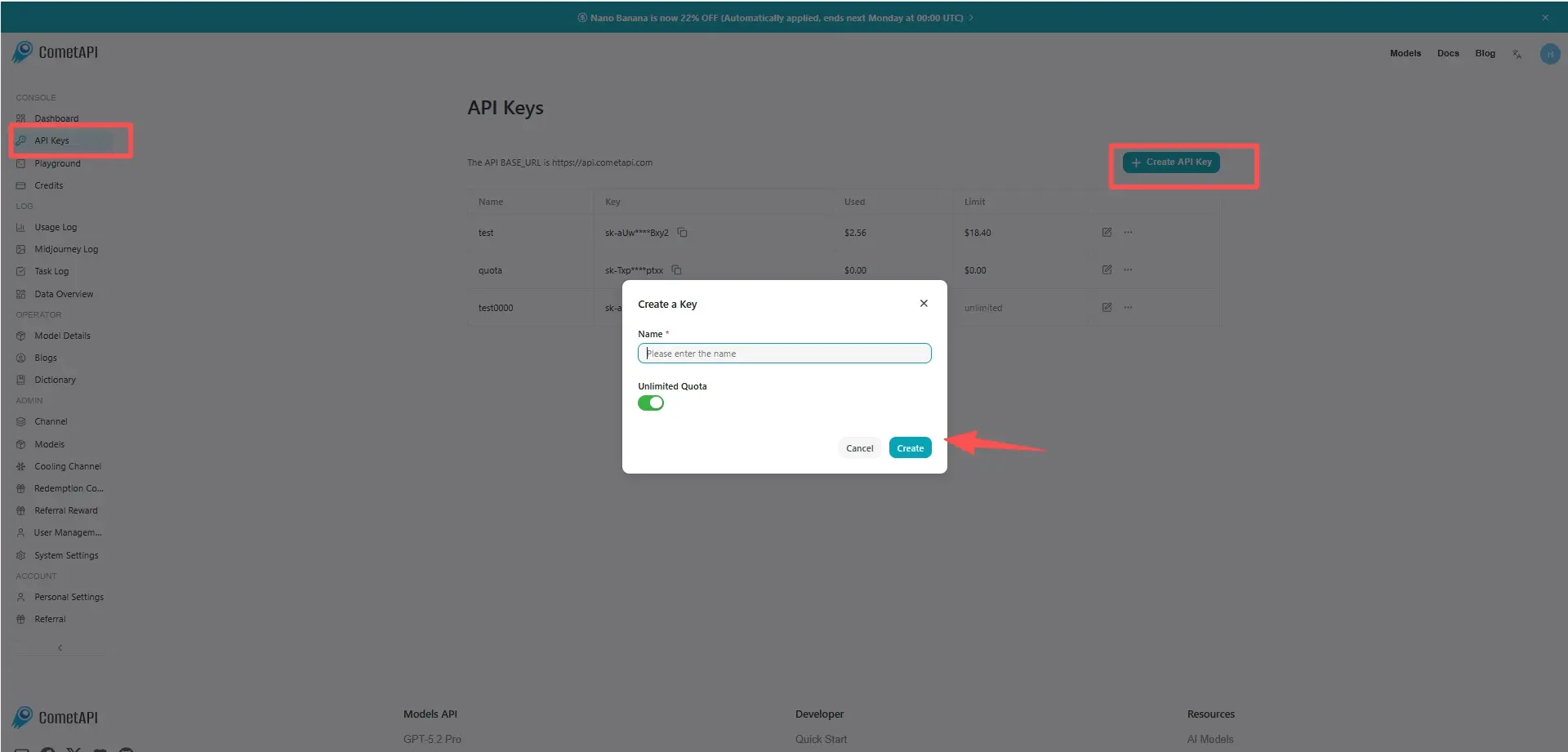
Étape 2 : Envoyer des requêtes à l’API Sora 2 Pro
Sélectionnez l’endpoint “sora-2-pro” pour envoyer la requête d’API et définissez le corps de la requête. La méthode et le corps de la requête sont fournis dans la documentation API de notre site web. Notre site propose également un test Apifox pour votre commodité. Remplacez <YOUR_API_KEY> par votre clé CometAPI réelle depuis votre compte. base url is office Create video
Insérez votre question ou votre demande dans le champ content — c’est à cela que le modèle répondra. Traitez la réponse de l’API pour obtenir la réponse générée.
Étape 3 : Récupérer et vérifier les résultats
Traitez la réponse de l’API pour obtenir la réponse générée. Après traitement, l’API répond avec le statut de la tâche et les données de sortie.
- Entraînement interne / simulation — générer des visuels de scénarios pour la RL ou la recherche en robotique (avec précaution).
- Production créative — lorsqu’elle est combinée à un montage humain (assemblage de courts clips, étalonnage, remplacement de l’audio).