Bangun dengan CometAPIButuh satu API untuk banyak model?Uji alur kerja di Playground, lalu buat API key saat model dan biayanya sesuai dengan use case Anda.
GPT Image 2.6 API di CometAPI memberi pengembang jalur praktis untuk pembuatan dan pengeditan gambar dengan dua varian: Sunburst dan Flare.
Bangun aset gambar dengan Python dan kunci CometAPI: mulai dengan permintaan raster, lalu tambahkan output SVG, gambar referensi, atau lapisan anotasi PNG transparan saat rute Anda mendukungnya. Contoh menggunakan Python 3.10 atau lebih baru dan menyimpan kunci API di server Anda.
Perbedaan paling penting: output PNG transparan adalah aset final; file markup PNG transparan adalah input yang memberi tahu model di mana harus mengedit.
Key Takeaways
Gunakan GPT Image 2.6 Flare untuk draf cepat dan Sunburst untuk revisi terperinci.
Kirim permintaan generasi dan permintaan edit ke endpoint Image API masing-masing.
Ditinjau untuk kejelasan, atribusi sumber, dan terminologi API terkini.
Gunakan SVG untuk aset vektor dan PNG transparan untuk potongan raster.
Pisahkan markup dari gambar sumber dan cocokkan dimensi terorientasinya.
Konfirmasi dukungan rute sebelum mengaktifkan field lanjutan di aplikasi Anda.
What Is the GPT Image 2.6 API?
OpenAI memperkenalkan GPT Image 2.6 pada 4 November 2026. Keluarga model ini menerima input teks dan gambar untuk pembuatan dan revisi visual.
Kedua varian berbagi peran berorientasi alur kerja, tetapi prioritasnya berbeda.
Spesifikasi
Sunburst
Flare
Pengenal API
gpt-image-2.6-sunburst
gpt-image-2.6-flare
Fokus utama
Pekerjaan visual terperinci
Iterasi cepat
Modalitas input
Teks dan gambar
Teks dan gambar
Modalitas output
Gambar
Gambar
Titik awal praktis
Aset final dan revisi saksama
Draf dan pengeditan interaktif
Dukungan audio
Tidak
Tidak
What Parameters Does the GPT Image 2.6 API Support?
Mulailah dengan konfigurasi kecil dan eksplisit.
Parameter
Permintaan generasi
Penggunaan praktis
model
Pengenal varian eksplisit
Jaga pemilihan model dapat direproduksi
prompt
Instruksi teks
Jelaskan aset dan batasannya
quality
Mulai dari low, medium, atau high
Sesuaikan kualitas rendering
complexity
low, medium, atau high
Sesuaikan upaya perencanaan
size
Misalnya, 1024x1024
Tetapkan dimensi untuk perbandingan
n
Gunakan 1 terlebih dahulu
Sederhanakan pengujian dan tinjauan biaya
output_format
PNG, JPEG, WebP, SVG, atau GIF, sesuai dukungan endpoint
Cocokkan dengan aset tujuan
background
auto, opaque, atau transparent
Kendalikan perilaku latar belakang raster
Untuk edit, permintaan juga menyertakan gambar sumber. image-edit schema mendukung hingga 16 gambar referensi.
Biarkan complexity pada default untuk generasi pertama. Untuk edit terarah seperti mengganti warna satu objek, mulai dengan low dan pastikan detail di sekitarnya tetap utuh.
How Do You Use GPT Image 2.6 API with CometAPI?
Ikuti panduan setup CometAPI untuk membuat kunci, lalu simpan di variabel lingkungan di bawah. Anda juga memerlukan file PNG lokal sebagai sumber untuk contoh pengeditan.
Contoh menggunakan Python requests untuk menampilkan body permintaan JSON dan multipart secara langsung.
Contoh ini menggunakan format permintaan OpenAI’s Image API melalui CometAPI. Sebelum menjalankannya, konfirmasikan bahwa rute CometAPI yang Anda pilih mendukung model dan field yang digunakan dalam contoh.
Install the dependencies
pip install requests pillow
Tetapkan kunci di shell Anda:
export COMETAPI_KEY="YOUR_COMETAPI_KEY"
Pengguna PowerShell dapat menggunakan:
$env:COMETAPI_KEY = "YOUR_COMETAPI_KEY"
Create shared request helpers
Simpan helper bersama sebagai image_workflows.py. Letakkan setiap contoh alur kerja dalam skrip terpisah dan impor helper yang digunakan. Jalankan hanya alur kerja yang ingin Anda uji.
Helper ini memunculkan error untuk respons HTTP yang tidak berhasil atau data base64 tidak valid. Helper ini mengharapkan data[0].b64_json; jika rute Anda mengembalikan struktur yang berbeda, periksa respons itu sebelum mengubah fungsi penyimpanan.
Simpan catatan usage yang dikembalikan bersama output. Jika permintaan time out, periksa status atau catatan penagihannya sebelum mengirim ulang: time out tidak memastikan bahwa generasi gagal.
Generate a first image
Jalankan panggilan ini setelah helper bersama untuk menghasilkan satu gambar produk dan menyimpannya sebagai cup.png.
Untuk contoh pengeditan selanjutnya, buat salinan cup.png bernama product.png di direktori kerja yang sama. Biarkan cup.png tidak berubah sebagai orisinal Anda. Anda juga bisa menggunakan foto produk Anda sendiri, disimpan sebagai product.png.
Siapkan setting.png secara terpisah: gunakan foto PNG dari latar atau setting tempat Anda ingin cangkir muncul, dengan ruang kosong yang cukup untuk produk. Gunakan gambar yang Anda miliki izin untuk mengunggahnya. Simpan di samping product.png; permintaan multi-referensi menggunakannya untuk setting, bukan sebagai referensi produk kedua.
generate(
    prompt=(
        "Create a studio product photograph of an unbranded teal "
        "ceramic travel cup on a warm cream background. "
        "Show one cup, a clean silhouette, and a soft contact shadow. "
        "No text or decorative objects."
    ),
    destination="cup.png",
    output_format="png",
)
Periksa hasilnya dengan daftar penerimaan singkat: satu cangkir, warna benar, siluet bersih, dan tidak ada objek tambahan.
How Do You Generate SVG with GPT Image 2.6?
Gunakan output SVG untuk aset vektor yang dapat diedit. Minta melalui endpoint generasi dengan n=1, lalu dekode respons ke file .svg. Output SVG tidak mendukung streaming.
generate(
    prompt=(
        "Design an original minimalist icon of a teal travel cup "
        "with a small leaf motif. Use simple closed vector shapes, "
        "two flat colors, and generous negative space. "
        "No text, gradients, photographs, or background scenery."
    ),
    destination="cup-icon.svg",
    output_format="svg",
)
Uji penerimaan SVG yang berguna melampaui sekadar membuka file:
Periksa ikon pada ukuran kecil dan besar.
Cek apakah bentuk dan warna mudah diedit.
Konfirmasikan bahwa hasilnya sesuai dengan sistem visual yang dimaksud.
Periksa XML sebelum menyematkan SVG yang disediakan pihak lain dalam aplikasi.
Jangan kirim SVG kembali sebagai input pengeditan raster. Pisahkan alur revisi vektor dan pengeditan gambar.
How Do You Create Transparent PNG Assets with GPT Image 2.6?
Untuk cutout, minta output PNG dan latar belakang transparan. Contoh transparent-logo resmi juga menekankan tepi alfa yang bersih dan tidak adanya pola papan catur yang dilukis.
generate(
    prompt=(
        "Create a single teal ceramic travel cup as an isolated "
        "e-commerce asset. Center the entire cup with generous padding. "
        "Keep clean edges and a fully transparent background. "
        "No floor, backdrop, checkerboard pattern, or text."
    ),
    destination="cup-transparent.png",
    output_format="png",
    background="transparent",
)
Validasi transparansi sebenarnya:
from PIL import Image

with Image.open("cup-transparent.png") as image:
    alpha = image.convert("RGBA").getchannel("A")
    minimum, maximum = alpha.getextrema()

    if minimum == 255:
        raise RuntimeError("The output contains no transparent pixels.")

    if maximum == 0:
        raise RuntimeError("The output is entirely transparent.")

    print("The output contains visible content and transparency.")
Ini menangkap gambar opak yang menyamar sebagai cutout. Ini tidak menilai kualitas tepi; periksa aset terhadap latar belakang terang dan gelap.
How Do You Edit Images with Multiple GPT Image 2.6 References?
Berikan setiap referensi peran spesifik. Dalam contoh ini, gambar pertama menyediakan identitas produk dan gambar kedua menyediakan setting yang diinginkan.
with (
    open("product.png", "rb") as product,
    open("setting.png", "rb") as setting,
):
    response = requests.post(
        f"{BASE_URL}/images/edits",
        headers=HEADERS,
        data={
            "model": "gpt-image-2.6-sunburst",
            "prompt": (
                "Use the cup in the first image as the exact product "
                "reference. Use the second image only for the setting. "
                "Place the cup naturally in that setting. Preserve its "
                "silhouette, lid, color, and printed details. "
                "Do not copy other products from the second image."
            ),
            "quality": "high",
            "complexity": "medium",
            "output_format": "png",
        },
        files=[
            ("image[]", ("product.png", product, "image/png")),
            ("image[]", ("setting.png", setting, "image/png")),
        ],
        timeout=(15, 300),
    )

save_result(response, "product-in-setting.png")
Contoh multipart menggunakan image[]. Permintaan edit JSON menggunakan array images; jangan mencampur dua enkoding tersebut.
Untuk pengujian yang dapat diulang, pertahankan urutan referensi tetap. Bandingkan produk asli dengan output pada resolusi penuh, terutama gagang, label, tepi, dan pantulan.
How Does Transparent PNG Markup Work in GPT Image 2.6?
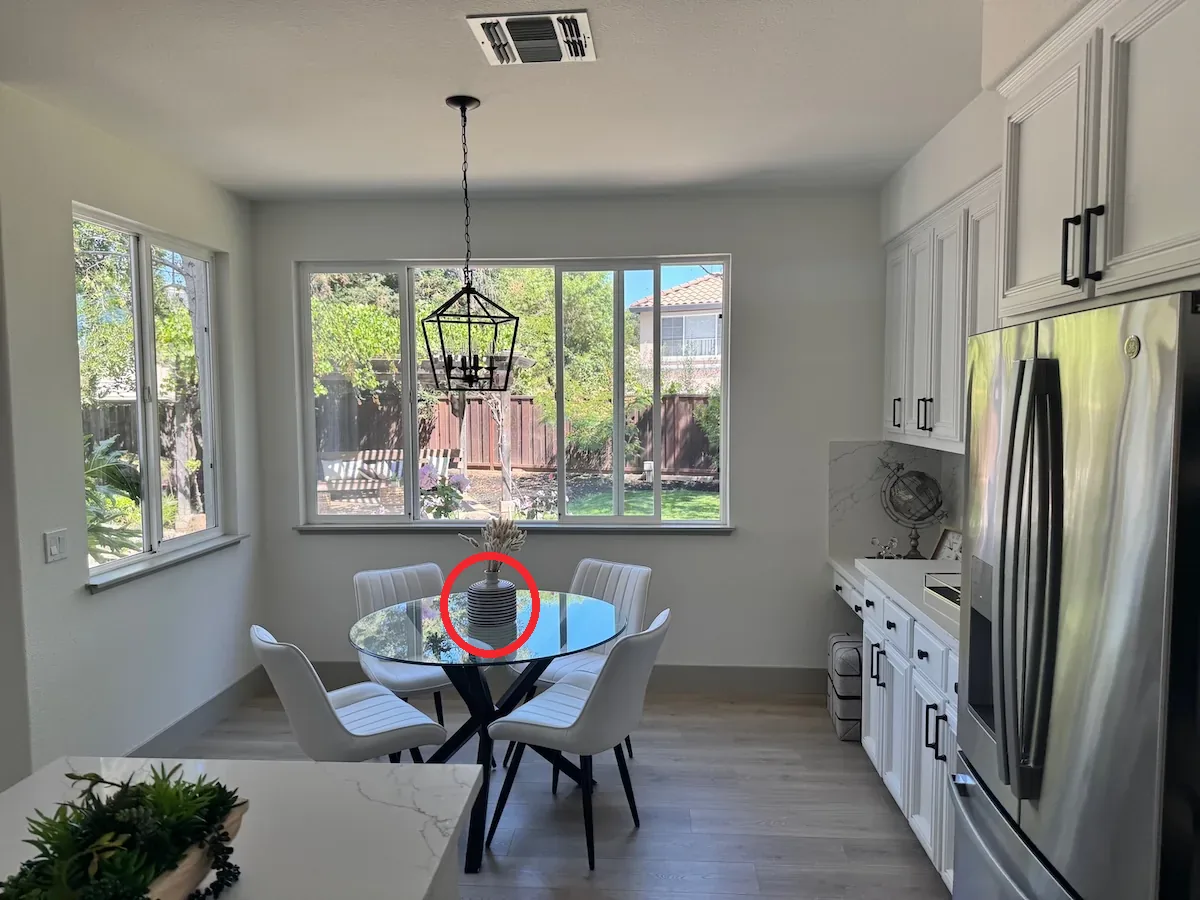
Markup adalah lapisan anotasi. Gambar lingkaran atau instruksi visual lain pada PNG transparan terpisah, lalu kirim file itu bersama gambar asli.
Alur kerja markup menerapkan anotasi ke gambar input pertama. Overlay harus cocok dengan dimensi terorientasinya, mengandung piksel transparan, dan tetap terpisah dari yang asli. Jangan gabungkan markup dengan mask atau prompt_rewriter.
Demonstrasi OpenAI menampilkan vas yang diberi tanda:
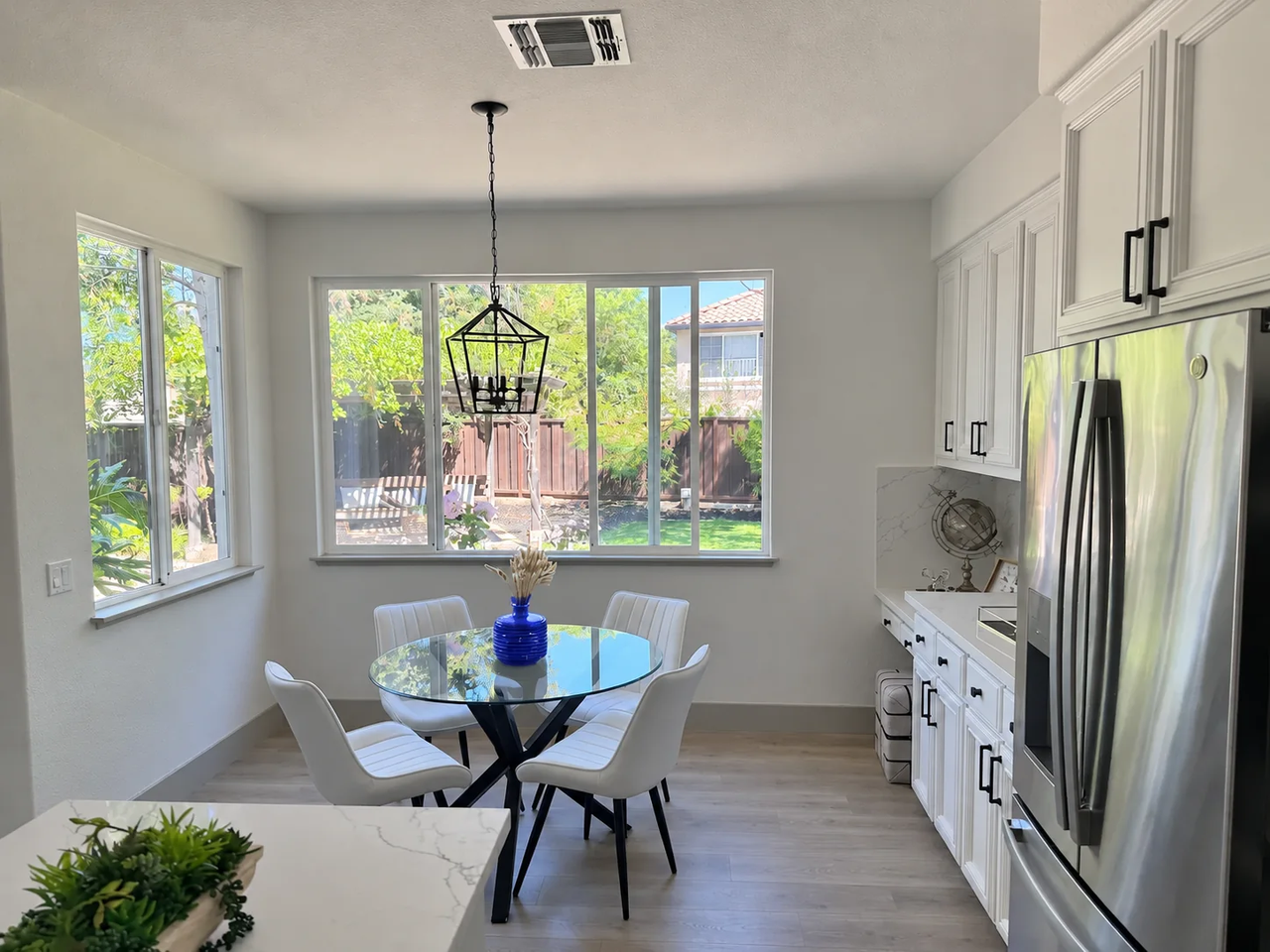
Hasil editnya mengubah vas:
Ini adalah gambar demonstrasi resmi, bukan output dari kode di bawah.
Prepare an annotation layer
Kotak pembatas di bawah mendefinisikan elips anotasi. Sesuaikan koordinatnya untuk mengelilingi objek yang ingin Anda edit, lalu periksa overlay sebelum mengirimkannya.
with (
    open("product-oriented.png", "rb") as source,
    open("markup.png", "rb") as markup,
):
    response = requests.post(
        f"{BASE_URL}/images/edits",
        headers=HEADERS,
        data={
            "model": MODEL,
            "prompt": (
                "Change the body of the cup inside the red circle "
                "to matte cobalt blue. Preserve the lid, shape, "
                "lighting, and surrounding scene. "
                "Remove the annotation from the finished image."
            ),
            "quality": "medium",
            "complexity": "low",
            "output_format": "png",
        },
        files={
            "image": ("product.png", source, "image/png"),
            "markup": ("markup.png", markup, "image/png"),
        },
        timeout=(15, 300),
    )

save_result(response, "cup-edited.png")
Pilihan desain penting adalah menentukan baik perubahan yang diminta maupun detail yang harus dipertahankan. Anotasi mengidentifikasi target; teks mendefinisikan operasinya.
GPT Image 2.6 API Pricing: Token Rates and SVG Costs
Kedua varian memiliki tarif token OpenAI yang dipublikasikan berikut ini.
Kategori token
Tarif Sunburst per 1M token
Tarif Flare per 1M token
Text input
$5.00
$5.00
Cached text input
$1.25
$1.25
Image input
$8.00
$8.00
Cached image input
$2.00
$2.00
Image output
$30.00
$30.00
Ini adalah tarif OpenAI, bukan kutipan CometAPI yang terverifikasi.
Untuk permintaan tanpa cache, perhitungannya adalah:
Sebagai contoh, permintaan raster yang menggunakan 1.000 token input teks, tanpa token input gambar, dan 2.000 token output gambar akan berbiaya $0.065.
Untuk GPT Image 2.6 API di CometAPI, gunakan harga yang ditampilkan untuk rute yang Anda pilih dan tinjau biaya yang dicatat untuk permintaan Anda. Tarif OpenAI di atas adalah perhitungan referensi, bukan kutipan CometAPI.
Metrik bisnis yang berguna adalah:
Cost per accepted asset =
total workflow spending ÷ number of approved assets
Sertakan generasi yang ditolak dan putaran revisi dalam pembilang.
How Do You Migrate an Existing Image Workflow to GPT Image 2.6?
Jika Anda sudah menggunakan GPT Image 2.5, perbarui pengenal model terlebih dahulu dan pertahankan endpoint serta penanganan respons secara eksplisit. Tambahkan format output opsional hanya setelah permintaan dasar berhasil.
Tetapkan model="gpt-image-2.6-flare" atau model="gpt-image-2.6-sunburst" alih-alih mengandalkan model default. Pertahankan file input dan prompt Anda saat memeriksa respons pertama.
Untuk SVG, gunakan endpoint generasi, simpan byte yang didekode dengan ekstensi .svg, dan abaikan streaming. Untuk edit raster, pertahankan gambar sumber dalam permintaan edit. Tambahkan markup hanya setelah menyiapkan overlay transparan terpisah.
Perbarui juga lapisan penyajian file Anda: aset SVG dan aset PNG memerlukan tipe media yang berbeda. Simpan sumber asli dan revisi yang disetujui. Mulailah setiap edit baru dari versi yang berisi perubahan yang ingin Anda pertahankan.
Conclusion
Mulailah dengan contoh gambar produk, lalu pilih alur kerja yang cocok dengan output Anda: SVG untuk karya vektor yang dapat diedit, PNG transparan untuk cutout, referensi gambar untuk menggabungkan input visual, atau markup untuk perubahan terarah. Bandingkan Flare dan Sunburst menggunakan prompt dan pengaturan yang sama, dan lacak biaya per aset yang diterima.
FAQ
How should I handle a GPT Image 2.6 request timeout?
Time out dapat terjadi saat server masih memproses permintaan. Simpan ID permintaan dan periksa log permintaan penyedia sebelum mencoba lagi untuk menghindari pekerjaan dan biaya ganda.
Why does my application fail to save the returned image?
Helper mengharapkan respons JSON yang berisi data[0].b64_json. Pertama periksa status HTTP dan struktur respons. Jika rute Anda mengembalikan URL gambar, terapkan alur unduh URL yang didokumentasikan alih-alih mengoper URL itu ke decoder base64. Jaga ekstensi tersimpan konsisten dengan format yang diminta.
How can I keep edit files from being overwritten?
Simpan sumber, overlay, dan setiap output dengan nama terpisah. Misalnya, gunakan product-source.png, product-markup.png, dan product-edit-01.png. Simpan prompt di samping output. Ini memungkinkan Anda meninjau satu revisi tanpa kehilangan orisinal atau secara tidak sengaja mengunggah pratinjau beranotasi sebagai sumber.
What should I check before embedding a generated SVG?
Buka aset di renderer target Anda dan periksa XML-nya dengan alat validasi SVG normal Anda. Periksa dimensi, clipping, path, dan teks apa pun sebelum dipublikasikan. Terapkan kebijakan sanitasi SVG aplikasi Anda, layani dengan tipe media yang benar, dan verifikasi bahwa aset tetap terbaca pada ukuran terkecil yang digunakan di antarmuka Anda.