

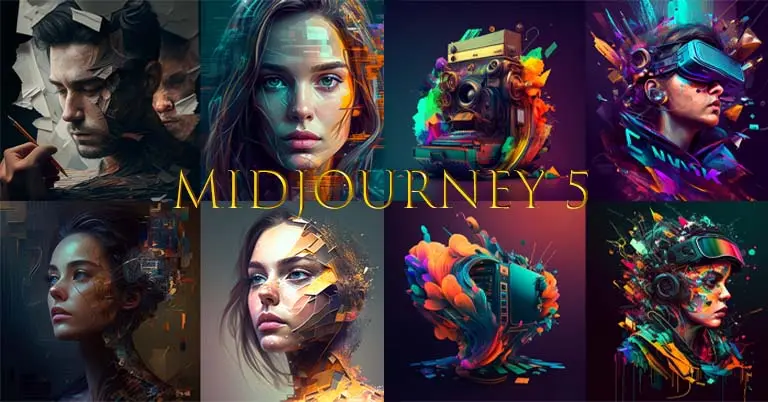
Midjourney, metin komutları kullanarak etkileyici görseller oluşturmanıza olanak tanıyan gelişmiş bir yapay zekâ destekli görsel üretim aracıdır. Geleneksel grafik tasarım yazılımlarından farklı olarak Discord üzerinden çalışır; bu da onu erişilebilir ve topluluk odaklı bir platform hâline getirir. Sanatçı, pazarlamacı, tasarımcı veya hobi meraklısı olun, bu rehber aracı anlamanıza ve ustalaşmanıza yardımcı olacaktır.
Bu makalede Midjourney’i nasıl ayarlayacağınızı, görsel üreteceğinizi, sonuçları nasıl iyileştireceğinizi ve yaratıcı çıktıyı en üst düzeye çıkaracağınızı ele alacağız. Bu adımları izleyerek yapay zekâdan yararlanıp zahmetsizce profesyonel kalitede eserler oluşturabileceksiniz.
1. Midjourney’i Ayarlama
Adım 1: Bir Discord Hesabı Oluşturun
Midjourney tamamen Discord üzerinde çalışır; bu nedenle aktif bir hesabınız olmalıdır. Henüz hesabınız yoksa şu adımları izleyin:
- discord.com adresine gidin ve “Sign Up”’a tıklayın.
- E-posta adresinizi, kullanıcı adınızı ve parolanızı girin.
- E-postanızı doğrulayın ve Discord’a giriş yapın.
Adım 2: Discord Sunucusuna Katılın
- Resmi Midjourney web sitesini ziyaret edin.
- “Join the Beta”’ya tıklayın; bu sizi Discord’a yönlendirecektir.
- Midjourney sunucusuna daveti kabul edin.
Katıldıktan sonra topluluk tartışmaları, yardım rehberleri ve vitrin galerileri dahil olmak üzere çeşitli kanallara erişebilirsiniz.
Adım 3: Bir Plana Abone Olun
Midjourney ücretli bir hizmettir. Görsel oluşturmak için abone olmanız gerekir:
- Discord’da botun aktif olduğu herhangi bir kanala gidin.
/subscribeyazın ve Enter’a basın.- Bağlantıyı izleyerek Midjourney’in web sitesine gidin ve bir abonelik planı seçin.
- Ödeme sürecini tamamlayın; hesabınız yükseltilecektir.
2. Görsel Oluşturma
Adım 1: Bir Komut (Prompt) Girmek
Aboneliğiniz olduğunda görsel üretmeye başlayabilirsiniz. Bunun için:
- Midjourney Discord’da “Newbie” veya “General” sohbet odasına gidin.
/imaginekomutunu yazın ve ardından prompt’unuzu ekleyin.
- Örnek:
/imagine A futuristic city skyline at sunset, cyberpunk style, ultra-detailed
- Enter’a basın; Midjourney isteğinizi işlemeye başlayacaktır.
Adım 2: Çıktıyı Anlamak
Birkaç saniye içinde Midjourney, prompt’unuza göre dört görsel varyasyonu üretir. Görsellerin altında U1–U4 ve V1–V4 etiketli düğmeleri görürsünüz:
- U1–U4: Seçilen görseli büyütür (enlarges).
- V1–V4: Seçilen görsele göre dört yeni varyasyon üretir.
Görselinizi iyileştirmek için büyütmek veya değiştirmek üzere ilgili düğmeye tıklayın.
3. Görselleri Geliştirme ve İyileştirme
1. Gelişmiş Prompt Tekniklerini Kullanma
Midjourney’in yapay zekâsı ayrıntılı prompt’lara oldukça duyarlıdır. Metniniz ne kadar açıklayıcı olursa sonuçlar o kadar iyi olur. İşte bazı ipuçları:
- Net ve spesifik olun: “a dog” demek yerine “güneş gözlüğü takan, sahilde oturan bir golden retriever” yazın.
- Stil anahtar sözcükleri kullanın: “watercolor,” “oil painting,” “cyberpunk,” “realistic” gibi sözcükler sanatsal stili etkileyebilir.
- Kamera ayarlarını ekleyin: “8K resolution,” “cinematic lighting,” “macro shot” gibi ifadeler gerçekçiliği artırabilir.
2. Görsel Kalitesini ve En Boy Oranını Ayarlama
Görselleri parametreler ile özelleştirebilirsiniz:
--ar 16:9(en boy oranını geniş ekrana ayarlar)--q 2(kaliteyi artırır ancak daha uzun sürer)--v 5(Midjourney’in en son model sürümünü kullanır)--stylize 1000(sanatsal bir dokunuş ekler)
Örnek:
/imagine A grand medieval castle on a mountain, ultra-realistic, --ar 16:9 --q 2 --v 5 --stylize 1000
3. Remix Özelliğiyle Yineleme
Remix Modu, bir görselin temel unsurlarını korurken üzerinde küçük değişiklikler yapmanıza olanak tanır.
/settingsyazın ve Remix Mode’u etkinleştirin.- Varolan bir görselde V1–V4 düğmesine tıklayın.
- Prompt’unuzu değiştirin ve yeni bir sürüm üretin.
4. Aracı Discord Dışında Kullanma
Midjourney çoğunlukla Discord üzerinden kullanılsa da görsellerinizi harici kullanım için indirebilirsiniz.
1. Görselleri Kaydetme
- Discord’da görsele tıklayın.
- Sağ tıklayın ve indirmek için “Save As”’ı seçin.
- Grafik tasarım, pazarlama veya kişisel projelerde kullanın.
2. Görselleri Başka Yazılımlarda Düzenleme
Görseller şu araçlarda daha fazla iyileştirilebilir:
- Photoshop (ince düzenlemeler ve renk ayarlamaları için)
- Canva (metin ve markalama eklemek için)
- Procreate (yapay zekâ tarafından üretilen görseller üzerine dijital boyama için)
5. Aracı Kullanırken En İyi Uygulamalar
1. Farklı Tarzlarla Deneyin
Birden fazla stilde görseller üretmeyi deneyin, örneğin:
- Fotogerçekçi (“bir astronotun gerçekçi bir portresi”)
- Anime (“bir fantezi savaşçı, anime tarzı, cel-shaded”)
- Sürrealizm (“bulutlarda rüya gibi yüzen bir kale”)
2. Aracı Markalama ve Pazarlama İçin Kullanın
Midjourney, logo, sosyal medya içerikleri ve reklamlar oluşturmak için mükemmel bir araçtır. Prompt’ları rafine ederek markalama amaçları için tutarlı görsel temalar üretebilirsiniz.
3. Topluluğu Takip Edin
Yeni teknikler öğrenmek, ilham almak ve fikir paylaşmak için Midjourney Discord topluluğuyla etkileşime geçin. Platform sürekli geliştiğinden güncel kalmak becerilerinizi geliştirmenize yardımcı olur.
Araç Hakkında SSS
1. Discord hesabı olmadan Midjourney’i kullanabilir miyim?
Hayır. Midjourney yalnızca Discord üzerinde çalışır; bota erişmek ve görsel üretmek için aktif bir hesaba ihtiyacınız vardır.
2. Midjourney’in ücretsiz bir sürümü var mı?
Midjourney daha önce ücretsiz deneme sunuyordu; ancak artık ücretli bir hizmettir. Aracı kullanmak için aylık veya yıllık bir plana abone olmanız gerekir.
3. Görselleri ticari amaçlarla kullanabilir miyim?
Evet; ancak ticari kullanım hakları abonelik planınıza bağlıdır. Daha yüksek düzeyli planlar tam ticari kullanıma izin verirken temel planlarda sınırlamalar olabilir. İş amaçlı yapay zekâ üretimi içerik kullanmadan önce her zaman en güncel Midjourney lisanslama koşullarını kontrol edin.
LL·E gerçekçiliğe odaklanır ve Stable Diffusion, ince ayar ve yerel yapay zekâ modelleri aracılığıyla kullanıcıya daha fazla kontrol sağlar.
İlgili konular:2025’in En İyi 3 Yapay Zekâ Müzik Üretim Modeli
Sonuç
Bu etkileyici yapay zekâ destekli görsel üretici, kullanıcıların yalnızca metin komutlarıyla çarpıcı görseller oluşturmasını sağlar. Prompt yazımını, büyütmeyi (upscaling) ve yineleme tekniklerini ustalıkla kullanarak yaratıcı potansiyelinizi en üst düzeye çıkarabilirsiniz.
Sürekli geliştirmeler ve canlı bir toplulukla Midjourney, mevcut en güçlü yapay zekâ sanat araçlarından biri olmaya devam ediyor. İster kişisel projeler, ister markalama, ister yaratıcı denemeler için olsun, dijital tasarıma sanatçıların ve işletmelerin yaklaşımını dönüştürüyor.
How to call this Midjourney API from our CometAPI
1.Giriş yapın cometapi.com adresine. Henüz kullanıcımız değilseniz lütfen önce kayıt olun.
2.Erişim kimliği API anahtarını edinin. Kişisel merkezdeki API token bölümünde “Add Token”’a tıklayın, token anahtarını alın: sk-xxxxx ve gönderin.
-
Bu sitenin URL’sini alın:
https://api.cometapi.com/ -
API isteğini göndermek için Midjourney uç noktasını seçin ve istek gövdesini ayarlayın. İstek yöntemi ve istek gövdesi web sitemizdeki API dokümanından elde edilir. Web sitemiz ayrıca kolaylık için Apifox testi sağlar.
-
Üretilen yanıtı almak için API yanıtını işleyin. API isteğini gönderdikten sonra, üretilen tamamlamayı içeren bir JSON nesnesi alacaksınız.