Caratteristiche principali
- Generazione multimodale (video + audio) — Sora-2-Pro genera fotogrammi video insieme ad audio sincronizzato (dialoghi, suoni ambientali, SFX) invece di produrre video e audio separatamente.
- Maggiore fedeltà / livello “Pro” — ottimizzato per maggiore fedeltà visiva, inquadrature più difficili (movimenti complessi, occlusioni e interazioni fisiche) e una coerenza più lunga per scena rispetto a Sora-2 (non-Pro). Potrebbe richiedere più tempo di rendering rispetto al modello Sora-2 standard.
- Versatilità degli input — supporta prompt puramente testuali e può accettare fotogrammi di input immagine o immagini di riferimento per guidare la composizione (input_reference workflows).
- Cameo / iniezione di somiglianza — può inserire la fisionomia catturata di un utente nelle scene generate con workflow di consenso nell'app.
- Plausibilità fisica: permanenza degli oggetti e fedeltà del movimento migliorate (ad es., quantità di moto, galleggiabilità), riducendo artefatti irrealistici di “teletrasporto” comuni nei sistemi precedenti.
- Controllabilità: supporta prompt strutturati e indicazioni a livello di inquadratura, così i creatori possono specificare camera, illuminazione e sequenze multi-shot.
Dettagli tecnici e superficie di integrazione
Famiglia di modelli: Sora 2 (base) e Sora 2 Pro (variante di alta qualità).
Modalità di input: prompt testuali, immagini di riferimento e brevi cameo video/audio registrati per la somiglianza.
Modalità di output: video codificato (con audio) — parametri esposti tramite gli endpoint /v1/videos (selezione del modello tramite model: "sora-2-pro"). La superficie API segue la famiglia di endpoint video di OpenAI per le operazioni create/retrieve/list/delete.
Addestramento e architettura (sintesi pubblica): OpenAI descrive Sora 2 come addestrato su dati video su larga scala con post-training per migliorare la simulazione del mondo; i dettagli specifici (dimensione del modello, dataset esatti e tokenizzazione) non sono pubblicamente elencati voce per voce. Aspettatevi un uso intensivo di calcolo, tokenizzatori/architetture video specializzati e componenti di allineamento multimodale.
Endpoint API e workflow: mostrare un flusso basato su job: inviare una richiesta POST di creazione (model="sora-2-pro"), ricevere un job id o una posizione, quindi effettuare polling o attendere il completamento e scaricare il/i file risultante/i. I parametri comuni negli esempi pubblicati includono prompt, seconds/duration, size/resolution e input_reference per avvii guidati da immagine.
Parametri tipici :
model:"sora-2-pro"prompt: descrizione della scena in linguaggio naturale, opzionalmente con indicazioni di dialogoseconds/duration: lunghezza del clip desiderata ( Pro supporta la massima qualità nelle durate disponibili)size/resolution: segnalazioni della community indicano che Pro supporta fino a 1080p in molti casi d'uso.
Input di contenuto: i file immagine (JPEG/PNG/WEBP) possono essere forniti come fotogramma o riferimento; quando utilizzata, l'immagine dovrebbe corrispondere alla risoluzione di destinazione e fungere da ancoraggio della composizione.
Comportamento di rendering: Pro è ottimizzato per dare priorità alla coerenza tra fotogrammi e a una fisica realistica; ciò implica tipicamente tempi di calcolo più lunghi e costi per clip più elevati rispetto alle varianti non-Pro.
Prestazioni benchmark
Punti di forza qualitativi: OpenAI ha migliorato il realismo, la coerenza della fisica e l'audio sincronizzato** rispetto ai modelli video precedenti. Altri risultati VBench indicano che Sora-2 e derivati sono ai vertici o vicino ai vertici tra i sistemi chiusi contemporanei e per la coerenza temporale.
Tempi/throughput indipendenti (bench di esempio): Sora-2-Pro ha registrato una media di ~2.1 minuti per clip di 20 secondi a 1080p in un confronto, mentre un concorrente (Runway Gen-3 Alpha Turbo) è stato più veloce (~1.7 minuti) sullo stesso task — i compromessi riguardano qualità vs latenza di rendering e ottimizzazione della piattaforma.
Limitazioni (pratiche e di sicurezza)
- Fisica/coerenza non perfette — migliorate ma non impeccabili; possono ancora verificarsi artefatti, movimenti innaturali o errori di sincronizzazione audio.
- Vincoli di durata e calcolo — i clip lunghi sono gravosi in termini di calcolo; molti workflow pratici limitano i clip a durate brevi (ad es., da una cifra a poche decine di secondi per output di alta qualità).
- Rischi per privacy/consenso — l'iniezione di somiglianza (“cameo”) comporta rischi di consenso e mis-/disinformazione; OpenAI dispone di controlli di sicurezza espliciti e meccanismi di revoca nell'app, ma è richiesta un'integrazione responsabile.
- Costo e latenza — i rendering di qualità Pro possono essere più costosi e lenti rispetto a modelli più leggeri o concorrenti; considerare la fatturazione per secondo/per render e l'accodamento.
- Filtro dei contenuti di sicurezza — la generazione di contenuti dannosi o protetti da copyright è limitata; il modello e la piattaforma includono livelli di sicurezza e moderazione.
Casi d'uso tipici e consigliati
Casi d'uso:
- Prototipi per marketing e advertising — creare rapidamente proof of concept cinematografici.
- Previsualizzazione — storyboard, blocking della camera, visualizzazione delle inquadrature.
- Contenuti brevi per i social — clip stilizzate con dialoghi sincronizzati e SFX.
- Come accedere all'API di Sora 2 Pro
Passaggio 1: Registrati per ottenere una chiave API
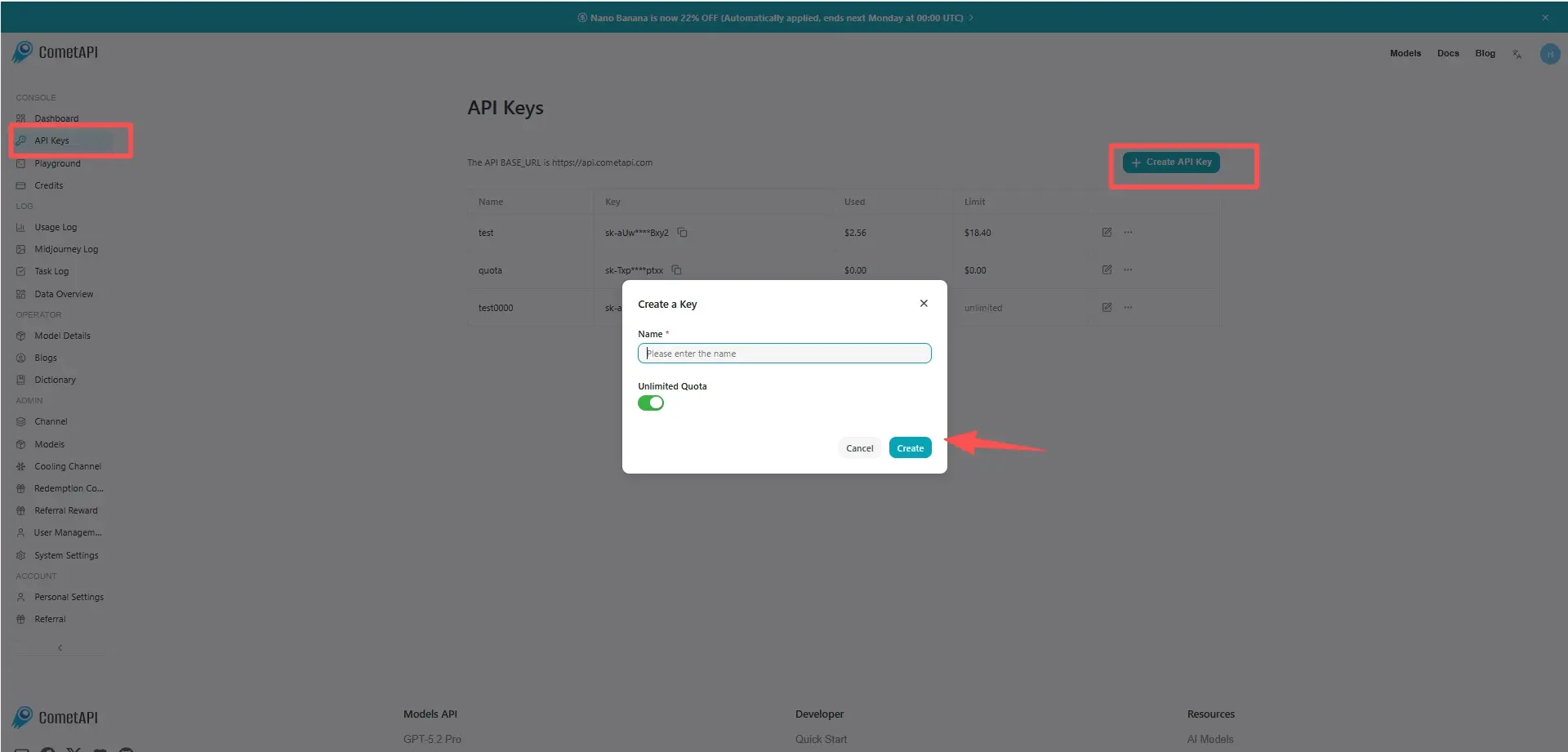
Accedi a cometapi.com. Se non sei ancora un nostro utente, registrati prima. Accedi alla tua CometAPI console. Ottieni la chiave API delle credenziali di accesso dell'interfaccia. Clicca su “Add Token” nel token API nel centro personale, ottieni la chiave token: sk-xxxxx e invia.
Passaggio 2: Inviare richieste all'API di Sora 2 Pro
Seleziona l'endpoint “sora-2-pro” per inviare la richiesta API e imposta il body della richiesta. Il metodo della richiesta e il body della richiesta sono ottenuti dalla nostra documentazione API sul sito web. Il nostro sito fornisce anche test Apifox per tua comodità. Sostituisci <YOUR_API_KEY> con la tua chiave CometAPI effettiva del tuo account. base url is office Create video
Inserisci la tua domanda o richiesta nel campo content—questo è ciò a cui il modello risponderà . Elabora la risposta dell'API per ottenere la risposta generata.
Passaggio 3: Recuperare e verificare i risultati
Elabora la risposta dell'API per ottenere la risposta generata. Dopo l'elaborazione, l'API risponde con lo stato dell'attività e i dati di output.
- Formazione/simulazione interna — generare visualizzazioni di scenario per ricerche RL o robotica (con cautela).
- Produzione creativa — quando combinata con editing umano (assemblare clip brevi, color grading, sostituire l'audio).